在移动互联网时代,即时通讯工具的高效调用直接影响用户体验。小编针对vivo X60用户,系统梳理微信快捷方式的创建方法,涵盖从基础设置到个性化调整的全流程,助您实现指尖轻触即可启动常用应用的便捷操作。

设备基础设置准备
在开始操作前,请确保设备处于待机状态:
1. 长按电源键唤醒设备
2. 使用预设解锁方式解除屏幕锁定
3. 通过手势导航返回主屏幕界面
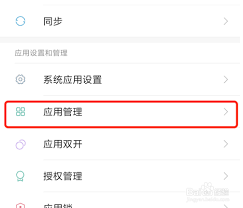
应用程序定位与部署
4. 双指捏合触发桌面编辑模式
5. 选择底部导航栏中的"应用商店”入口
6. 在搜索栏键入"微信”进行精准检索

快捷方式创建与优化
7. 点击应用详情页的"安装”按钮(未安装情况)
8. 长按已安装应用的启动图标
9. 在弹出菜单中选择"创建桌面快捷方式”
界面布局个性化设置
10. 拖动新建图标至目标网格位置
11. 双指缩放调整图标显示尺寸
12. 使用主题商店更换图标样式(可选)
完成上述设置后,建议定期清理冗余图标保持界面整洁。当系统更新至Funtouch OS 12及以上版本时,可尝试使用原子组件功能实现更丰富的快捷交互。部分用户反馈的图标显示异常问题,可通过"设置-桌面与锁屏-图标圆角”进行调整。
值得关注的是vivo X60的智能侧边栏功能同样支持微信快捷启动。通过屏幕边缘滑动调出工具栏,可将高频应用固定至快速访问区,这种双重保障机制能有效提升操作效率。您更倾向哪种快捷启动方式?这或许取决于个人的使用习惯和应用场景。